Paano mag-print gamit ang microcomputer thermometer
Sa gawaing pagsubok sa laboratoryo, ang pagpapatakbo ng pag-print ng microcomputer thermometer ay ang pangunahing link upang makakuha ng pang-eksperimentong data. Ang pag-master ng tamang paraan ay maaaring gawing mas mahusay ang output ng data. Ang sumusunod ay isang detalyadong panimula sa mga hakbang sa pag-print ng microcomputer thermometer, na madaling matutunan at madaling matutunan.
Hakbang 1: Suriin ang device at katayuan ng koneksyon
Bago mag-print, kumpirmahin kung normal ang koneksyon sa pagitan ng microcomputer thermometer at ng printer. Direktang koneksyon man ito sa pamamagitan ng USB cable o koneksyon sa pagbabahagi ng network, kinakailangan upang matiyak na ang linya ay matatag at ang network ay hindi nakaharang. Kasabay nito, suriin kung ang printer ay naka-on, at i-install ang printing paper upang maiwasan ang paper jam o walang papel kapag nagpi-print, at maghanda para sa maayos na pag-print.
Hakbang 2: Ipasok ang interface ng function ng pag-print
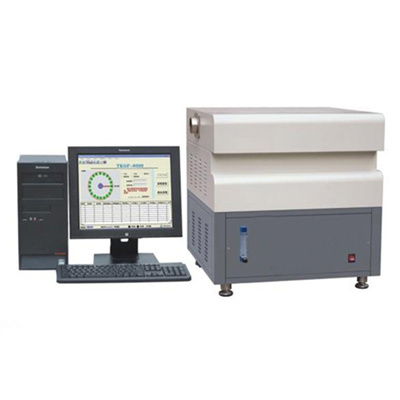
I-on ang host ng microcomputer thermometer. Pagkatapos masimulan ang device at ipasok ang pangunahing interface ng operasyon, tumpak na hanapin ang mga opsyon na nauugnay sa "Pamamahala ng Data" o "Mga Setting ng Pag-print" sa menu bar. Ang layout ng interface ng iba 't ibang uri ng microcomputer thermometer ay bahagyang naiiba, ngunit ang mga pangunahing module ng pag-andar ay pareho. Pagkatapos ng maingat na paghahanap, maaari mong mahanap ang pasukan sa pag-print. I-click upang ipasok ang interface ng pag-andar ng pag-print.
Hakbang 3: Piliin ang data na ipi-print
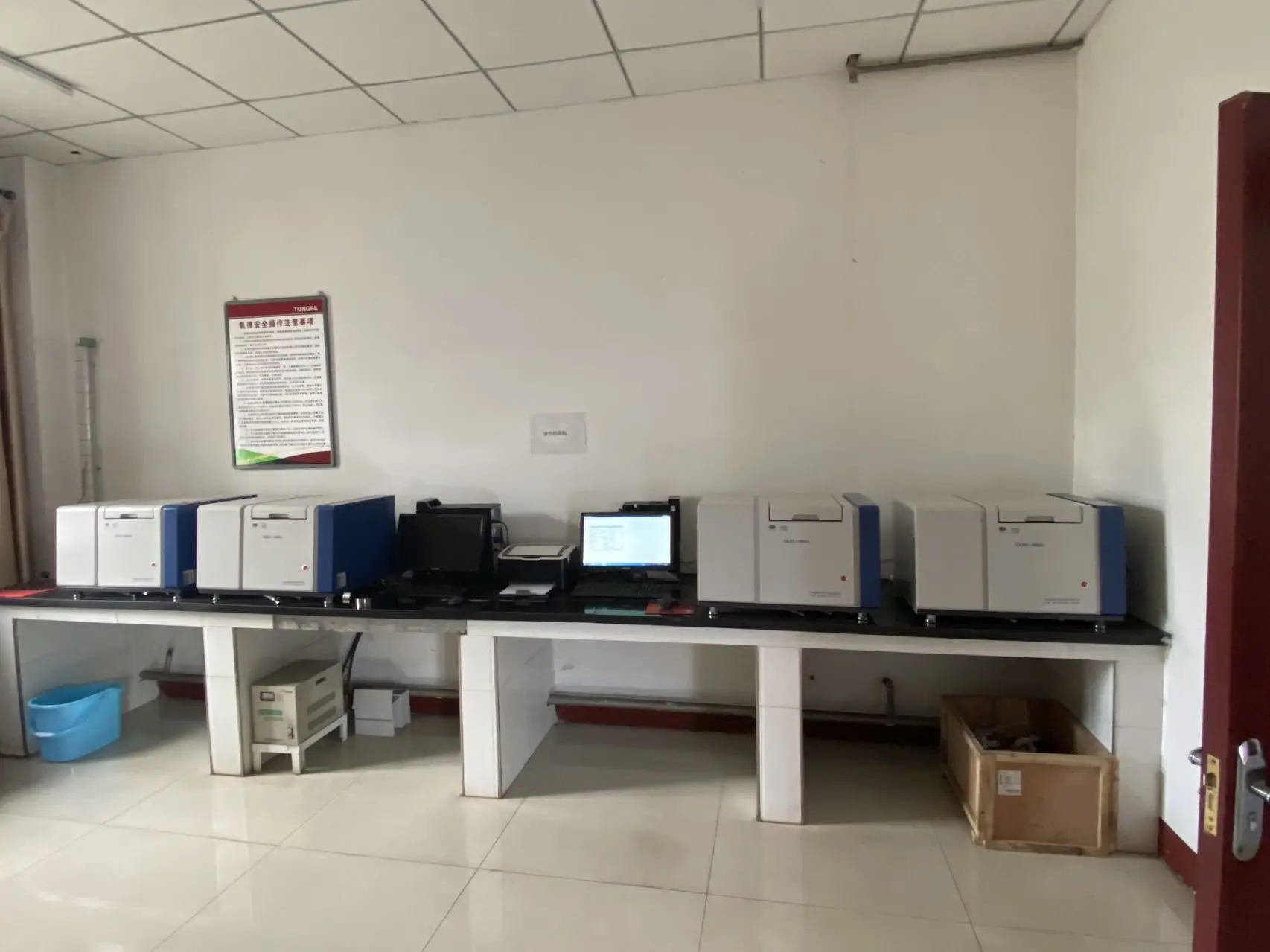
Matapos ipasok ang interface ng pag-print, ipapakita ng system ang listahan ng nakumpletong pang-eksperimentong data, at maaaring i-filter ang data na ipi-print ayon sa numero ng eksperimento, oras ng pagtuklas at iba pang impormasyon. Pagkatapos piliin ang target na data, kumpirmahin na tama ang nilalaman ng data, iwasan ang pag-print ng maling data, at tiyaking tumpak na tumutugma ang naka-print na impormasyon sa output sa mga pang-eksperimentong kinakailangan.
Hakbang 4: Itakda ang mga parameter ng pag-print at isagawa ang pag-print
Pagkatapos kumpirmahin ang data, itakda ang mga parameter ng pag-print ayon sa aktwal na mga kinakailangan, tulad ng bilang ng mga naka-print na kopya, mga detalye ng papel, format ng pag-print, atbp. Pagkatapos maitakda ang mga parameter, i-click ang pindutang "I-print", at awtomatikong ipapadala ng device ang data sa printer upang makumpleto ang pag-print. Kung may abnormalidad sa panahon ng proseso ng pag-print, maaari mong suriin ang katayuan ng koneksyon o i-restart ang device at muling gumana.
Sa pamamagitan ng pag-master ng mga hakbang sa itaas, madali mong makumpleto ang pagpapatakbo ng pag-print ng microcomputer thermometer, mahusay na mag-output ng pang-eksperimentong data, at matulungan ang pang-eksperimentong gawain na magpatuloy nang maayos.
 Paano tingnan ang data ng thermometer
 Ano ang prinsipyo ng disenyo ng thermometer?
 Ano ang mga panganib ng kakulangan ng tubig sa thermometer?
 Ano ang input interface ng thermometer?