Paano i-print ang resulta ng larawan ng thermometer
Pagkatapos gamitin ang heat meter upang makumpleto ang pagsubok, ang pag-print ng larawan ng resulta ay ang pangunahing link sa pagkuha ng data ng pagsubok at pagpapanatili ng mga talaan. Ang pag-master ng standardized na paraan ng operasyon ay maaaring lubos na mapabuti ang kahusayan sa trabaho. Ang sumusunod ay isang detalyadong panimula sa mga hakbang ng pag-print ng larawan ng resulta ng heat meter. Ito ay madaling matutunan at madaling matutunan sa isang sulyap.
Hakbang 1: Kumpirmahin ang katayuan ng koneksyon ng device
Bago mag-print, suriin kung normal ang koneksyon sa pagitan ng heat meter at ng printer. Kung ito ay isang wired na koneksyon, kinakailangang kumpirmahin na ang data cable ay hindi maluwag at ang interface ay hindi nasira; kung ito ay isang wireless na koneksyon, ito ay kinakailangan upang matiyak na ang aparato ay matagumpay na naipares at ang printer ay nasa isang naka-on at handa na estado upang maiwasan ang pagkabigo sa pag-print dahil sa mga problema sa koneksyon.
Hakbang 2: Ipasok ang interface ng query ng resulta
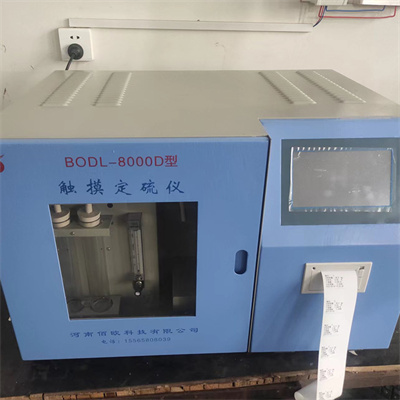
Pagkatapos makumpleto ang pagsubok, sa panel ng pagpapatakbo ng thermometer, hanapin at i-click ang mga nauugnay na pindutan ng function ng "Query ng Resulta" o "View ng Data" upang makapasok sa interface ng listahan ng resulta ng pagsubok at hanapin ang mga resulta ng kaukulang mga item sa pagsubok na ipi-print.
Hakbang 3: Piliin ang function ng pag-print at itakda ang mga parameter
Sa pahina ng mga detalye ng resulta, hanapin ang button na "I-print", at lalabas ang window ng setting ng parameter ng pag-print pagkatapos mag-click. Maaari mong piliin ang format ng pag-print ayon sa iyong mga pangangailangan upang kumpirmahin ang bilang ng mga naka-print na kopya. Sinusuportahan din ng ilang thermometer ang pagpili kung magpi-print ng mga chart, curve at iba pang karagdagang nilalaman. Pagkatapos makumpleto ang mga setting ng parameter kung kinakailangan, i-click ang "Kumpirmahin".
Hakbang 4: Simulan ang pag-print at suriin ang mga resulta
Matapos makumpleto ang setting ng parameter, awtomatikong magpapadala ang system ng mga tagubilin sa printer at hihintayin ang printer na kumpletuhin ang pag-print. Pagkatapos ng pag-print, kunin ang larawan ng resulta sa oras upang suriin kung kumpleto at malinaw ang data sa larawan. Kung mayroong anumang blur o pagkukulang, maaari mong muling patakbuhin ang pag-print upang matiyak na tumpak ang resulta.
Mga pag-iingat
Sa panahon ng operasyon, kung nabigo ang pag-print, maaari mo munang suriin kung normal ang ink cartridge at papel ng printer, at pagkatapos ay subukang muli pagkatapos i-restart ang kagamitan; sa parehong oras, gumana nang mahigpit ayon sa mga tagubilin ng thermometer upang maiwasan ang aksidenteng pagpindot sa pindutan at nakakaapekto sa proseso ng pag-print upang matiyak ang maayos na pag-unlad ng gawaing pag-print.
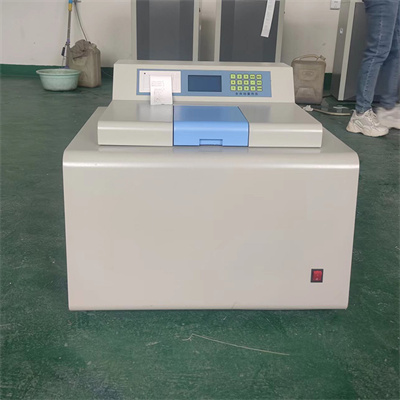 Paano tingnan ang data ng thermometer
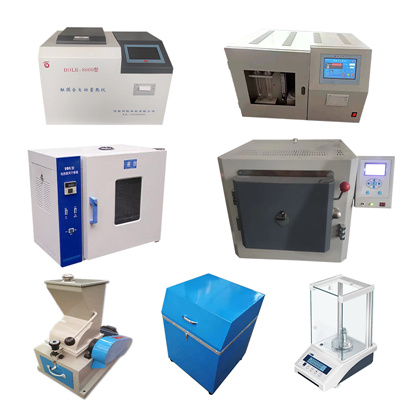 Ano ang prinsipyo ng disenyo ng thermometer?
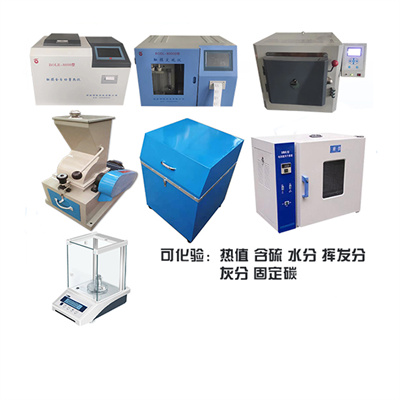 Ano ang mga panganib ng kakulangan ng tubig sa thermometer?
 Ano ang input interface ng thermometer?